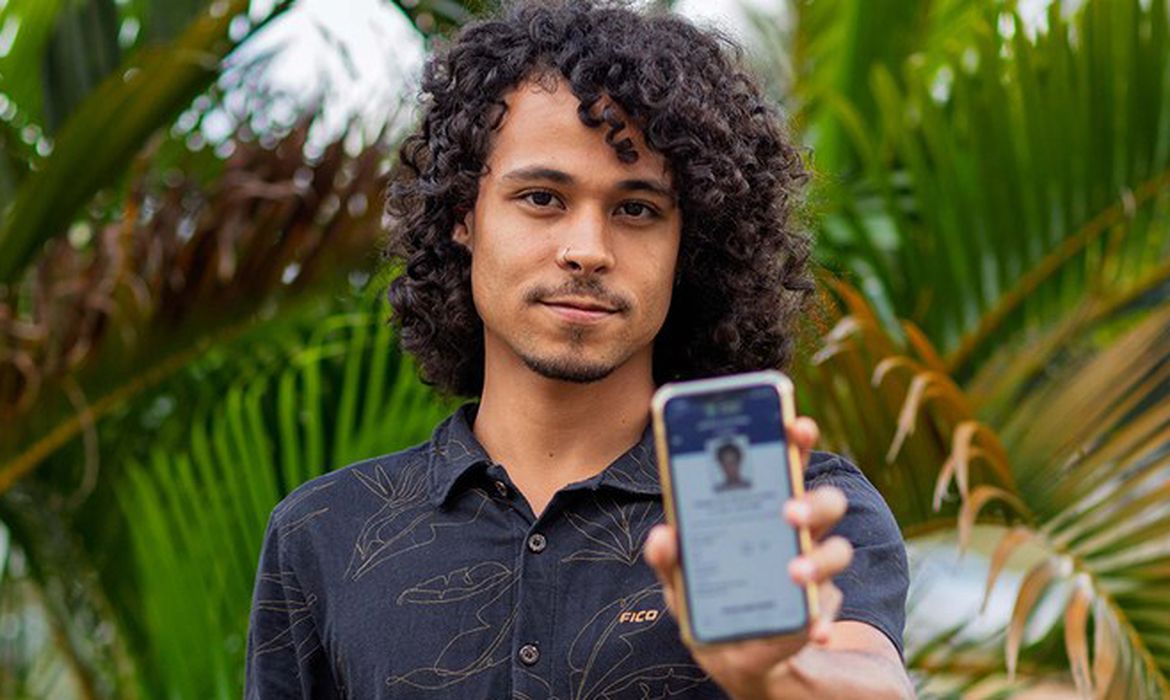
Como digitalizar documento pelo celular e gerar PDF aceito por órgão público
Android e iPhone têm scanner nativo, sem instalar nada. O que faz o arquivo ser aceito é o enquadramento, a luz e o formato, não o aplicativo usado.
Esta página faz parte do arquivo do Enfoco Notícias. O registro original é de 15 de setembro de 2026 e o texto foi reescrito e reapurado pela redação em 15 de setembro de 2026.
Quase todo serviço público hoje pede documento digitalizado em PDF. Não é preciso scanner nem aplicativo pago: os dois sistemas já trazem a função embutida.
No Android
O Google Drive faz a digitalização sem instalar nada:
- Abra o Drive e toque no botão de adicionar
- Escolha Digitalizar
- Fotografe o documento
- Ajuste as bordas na tela que aparece
- Toque no sinal de mais para incluir outras páginas no mesmo arquivo
- Salve
O resultado já sai em PDF, com correção de perspectiva. Vários aparelhos também trazem scanner na própria câmera ou no aplicativo de arquivos do fabricante.
No iPhone
O aplicativo Notas faz o mesmo:
- Crie uma nota nova
- Toque no ícone de câmera e escolha Digitalizar documentos
- Posicione o documento, que o sistema captura sozinho ao reconhecer as bordas
- Ajuste os cantos se precisar e toque em Manter digitalização
- Repita para as outras páginas e toque em Salvar
- Compartilhe a nota exportando como PDF
O aplicativo Arquivos tem a mesma função, pelo menu de opções dentro de uma pasta.
O que faz o arquivo ser aceito
A recusa quase nunca é por causa do aplicativo. É por causa da imagem:
Luz difusa, sem flash. Flash cria reflexo e estoura o branco do papel. Luz de janela, sem sombra da sua mão sobre o documento, resolve.
Documento inteiro no quadro, com as quatro bordas visíveis. Canto cortado costuma gerar recusa automática.
Fundo contrastante. Papel branco sobre mesa clara confunde a detecção de borda. Uma superfície escura ajuda.
Sem dobra e sem brilho. Documento plastificado pede um pequeno ângulo para evitar o reflexo.
PDF, não foto. Órgão público costuma exigir PDF. Enviar JPG quando o sistema pede PDF é a causa mais comum de erro de upload.
Quando o arquivo fica grande demais
Sistemas de governo costumam limitar o tamanho, muitas vezes em poucos megabytes.
- digitalize em preto e branco ou escala de cinza quando o documento não tem cor relevante
- evite resolução máxima, que é feita para impressão, não para leitura em tela
- use a opção de compactar do próprio aplicativo ou uma ferramenta de redução de PDF
Documento com validade jurídica
Digitalização simples serve para a maior parte dos serviços. Quando é preciso assinar, o assinador do gov.br gera assinatura eletrônica com validade legal e é gratuito para quem tem conta prata ou ouro.
Para cópia autenticada digital, alguns cartórios oferecem o serviço pela plataforma e-Notariado.
Onde guardar
Documento digitalizado é dado sensível. Salvar em nuvem com verificação em duas etapas ativa e evitar deixar cópia solta na galeria do celular reduz o risco em caso de perda ou roubo do aparelho.